
Pardus 17 İşletim sistemi Kurulumu ve İncelemesi (Videolu Anlatım)
Pardus 17, Türkiye’de kullanıma açılan ilk kurumsal Linux dağıtımlarından biridir. TÜBİTAK bünyesinde geliştirilir ve kamu kurumlarında yaygın biçimde kullanılır. Pardus’un farkı, genel amaçlı bir Linux olmamasıdır: Türkçe arayüz, Türkiye’ye özgü ayarlar ve Türk kamu kurumlarının ihtiyaçlarına göre yapılandırılmıştır.
Bu yazıda Pardus 17’nin nasıl kurulacağını, hangi donanımlarda çalıştığını ve Linux’a geçiş için pratik bir yol haritası sunuyoruz. Önce uyarı: bu bir acemi kılavuzu değildir.
Pardus nedir?
Pardus, TÜBİTAK Ulusal Elektronik ve Yazılım Araştırma Geliştirme Merkezi (UEKAM) bünyesinde geliştirilir. Debian dağıtımı üzerine kuruludur ve açık kaynaklıdır. İlk sürüm 2008’de çıktı, son sürüm olan Pardus 17 ise 2023’te yayımlandı.
Pardus’un kamu kurumlarında kullanılmasının nedeni şudur: kuruma özel yapılandırma, Türkçe desteğinin tam olması ve uzun vadeli destek sözü. TÜBİTAK, dağıtımın güncellik garantisini kendi altyapısı üzerinden verir.
Pardus GNU/Linux’un bir dağıtımıdır. Yani çekirdeği Linux’tur; üzerine gelen masaüstü ortamı, uygulama paketleri ve ayarlar Pardus’a aittir. Bu ayrım önemlidir: “Pardus kurulumu” ile “Linux kurulumu” büyük ölçüde aynı şeydir, ama sonuç farklıdır.
Gereksinimler
Pardus 17’nin çalışması için gereken asgari donanım:
- İşlemci: 64 bit destekli, çift çekirdek önerilir.
- Bellek: En az 2 GB. 4 GB rahat çalışmanızı sağlar.
- Depolama: En az 20 GB boş alan. Kullanıcı verileri için ayrıca yer ayırın.
- Grafik: OpenGL destekli herhangi bir ekran kartı. Çok eski kartlarda sürücü sorunu yaşanabilir.
- Ağ: Kablolu bağlantı sorunsuz çalışır. Kablosuz sürücüsü bazı cihazlarda kurulum gerektirir.
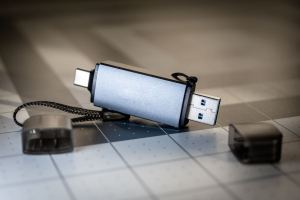
Önemli bir not: Pardus 17’nin kurulum medyası 4 GB’tan büyüktür. Bu yüzden en az 8 GB’lık bir USB bellek gerekir. 2 GB’lık bellekler artık yeterli değil.
Kurulum adımları
1. Kurulum dosyasını indirin. Pardus’un resmî sitesinden ISO dosyasını indirin. Üçüncü taraf sitelerden indirme yapmayın; ölçek doğrulaması (checksum) yapamazsınız.
2. USB belleği hazırlayın. BalenaEtcher veya Rufus kullanın. Bu araçlar ISO’yu USB’ye yazarken belleğin içeriğini siler. USB’de başka dosyalarınız varsa önce yedekleyin.
3. Bilgisayarı USB’den başlatın. Çoğu bilgisayarda açılış menüsü F12, F11, F8 veya Esc tuşuyla açılır. Pardus USB’yi varsayılan başlangıç aygıtı olarak görmeyebilir; BIOS ayarlarından USB’yi birinci sıraya almanız gerekebilir.
4. Canlı modu deneyin. Kurulumu başlatmadan önce “Pardus’u deneyin” seçeneğini seçin. Bu modda hiçbir şey kurulmaz; bilgisayarınızı geçici olarak Linux ile çalıştırır. Kurulumdan önce her zaman bu testi yapın. Ses, ağ, ekran kartı ve kablosuz bağlantı çalışıyorsa, kurulum sonrası da çalışacaktır.
5. Kurulumu başlatın. Dil, klavye ve ağ ayarlarını yapın. “Diski sil ve kur” yerine “Elle bölümlendir” seçeneğini kullanmayı öneririz — ama bu yalnızca Windows’u korumak istiyorsanız geçerlidir. Yanlış seçim tüm verileri siler.
6. Kullanıcı hesabı oluşturun. Parolanızı unutmayın; Linux’ta parola kurtarma kolaydır ama diskteki veriye erişmek için gerekir.
7. Kullanılabilir bölüm (swap) ayarlayın. En az 4 GB. Bu ayarı atlamak, belleği yetersiz olduğunda sistemin donmasına yol açar.
8. Kurulumu tamamlayın ve yeniden başlatın. USB’yi çıkarın. Çıkarmayı unutmak, sonraki açılışta “kurulum ortamı bulunamadı” hatası verir.
9. Güncelleyin. Kurulumdan hemen sonra güncelleme yapın. Sürücüler de güncellemeyle gelir. sudo apt update && sudo apt upgrade
İlk açılışta yapılacaklar
Kurulumdan sonra sistem çalışır ama eksikler vardır:
- Kablosuz sürücüsü: Pardus’un kendi sürücü yöneticisi vardır. Ayarlar > Donanım > Sürücü Yöneticisi
- Ofis paketi: LibreOffice kurulumda gelir. Microsoft Office kullanmak isterseniz uyumlu paketler kurulabilir.
- Medya oynatıcı: Temel bir oynatıcı kuruludur. Codec desteği için ayrı paket gerekir.
- Tarayıcı: Firefox kuruludur. Chromium isteyenler ayrıca yükleyebilir.
Yazılım merkezi üzerinden tüm bunlar grafik arayüzle kurulabilir. Terminal kullanmayı bilmeniz şart değil. Bu, Pardus’un en büyük avantajı: Türkçe arayüz ve hazır sürücüler.
Windows ile birlikte kullanım
İkili sistem kurulumu mümkündür ama karar öncesi düşünülmesi gerekenler var.
Avantajlar: Linux’u denemek için ideal. Veri kaybı olmadan test yapabilirsiniz. Canlı USB modu, disk kurmadan da deneme imkânı verir.
Dezavantajlar: Diskte iki işletim sistemi birlikte yaşar; bu, yedekleme ve güncelleme karmaşıklığı demektir. Windows hızlı açılış (Fast Startup) açıksa Linux’ta disk hataları oluşabilur — bu özelliği kapatmanız gerekir.
Kişisel bir gözlem: Deneyecekseniz USB ile deneyin, diske kurmayın. USB, sıfır risk demektir ve aynı bilgiyi verir. Beğenirseniz o zaman kalıcı kurulum yapın.
Zorin OS ile farkı
Zorin OS, ev kullanıcılarına yönelik bir dağıtımdır; Pardus ise kurumsal kullanıcıya. Farklar:
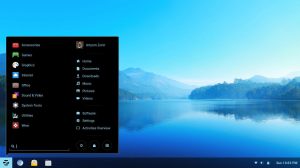
Zorin OS Windows kullanıcılarına alışkanlıklarını korumaya yönelik bir arayüz sunar. Masaüstü benzerliği bir tasarım tercihidir. Günlük kullanım için daha erişilebilirdir.
Pardus Türkçe doğallığı ve kamu kurumu uyumuyla öne çıkar. Arayüz Linux mantığına göre tasarlanmıştır. Kurumsal ve eğitim ortamlarında daha çok tercih edilir.
Hangisini seçeceğiniz, ne yapacağınıza bağlı. Zorin OS kurulum ve incelemesi yazımızda diğer seçeneği ayrıntılı anlatıyoruz.
Kısaca: Pardus 17 kurulumu
Yedi adımda özetleyelim: ISO indir, USB hazırla, USB’den başlat, canlı modda dene, elle bölümlendirerek kur, kullanıcı hesabı oluştur, güncelle.
En sık yapılan hata kurulumun kendisinde değil, öncesindedir: yanlış diski seçmek. Bu konuda ayrıntılı bir uyarıyı Ubuntu kurulumunda diski biçimlendirme yazımızda bulabilirsiniz. O yazıda bu konuda başımıza gelen bir olayı anlatıyoruz.
Pardus ile ilgili sorularınız varsa iletişim sayfamızdan yazabilirsiniz. Kurulumda takıldığınız noktayı belirtirseniz, daha somut yardımcı olabiliriz.












Yorum gönder