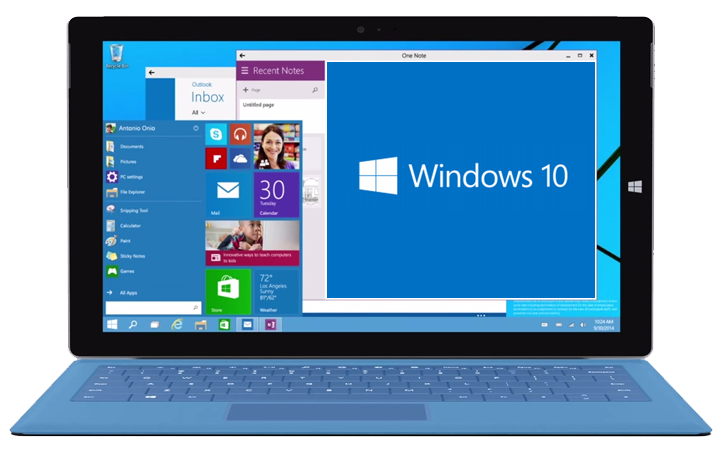
Microsoft Windows 10 Yükleme (Yükseltme)
Windows 10 yükseltmesi, çoğu durumda ücretsiz ve otomatik bir işlemdir. Bilgisayarınız Windows 10 kullanıyorsa ve donanımınız uygunsa, Microsoft Update üzerinden yükseltme yapabilirsiniz. Ancak bazı kısıtlamalar var.
Bu yazıda yükseltme yollarını, uygunluk koşullarını ve sık karşılaşılan hataları anlatıyoruz. Önce bir ayrım: efsane yükseltmesi ile özellik güncellemesi farklıdır.
Yükseltme mi, güncelleme mi?
Bu iki işlem karıştırılıyor ve farkları önemli:
Özellik güncellemesi, aynı sürüm içinde yapılan düzeltmelerdir. Örneğin Windows 10 sürüm 22H2’den 23H2’ye geçiş. Verileriniz ve ayarlarınız korunur.
Sürüm yükseltmesi, Windows 10’dan Windows 11’e geçiştir. Donanım gereksinimleri vardır ve bazı ayarlar sıfırlanabilir.
Yazının çoğu ikincisiyle ilgili. Windows 10’un desteği 14 Ekim 2025’te sona erdi. Bu tarihten sonra ücretsiz güvenlik güncellemesi alınmıyor; sistem yavaş yavaş güvensiz hâle geliyor. Bu yüzden yükseltme artık bir zorunluluk hâline geldi.
Windows 11 için donanım gereksinimleri
Microsoft, Windows 11 için açık gereksinimler koydu. Bunların hepsini karşılamanız gerekiyor:
- İşlemci: 1 GHz ve üzeri, 2 çekirdek, 64 bit
- Bellek: En az 4 GB
- Depolama: En az 64 GB
- UEFI: Güvenli Önyükleme (Secure Boot) destekli
- TPM: Sürüm 2.0
- Desteklenen yonga seti: Intel 8. nesilden, AMD Zen 2’den itibaren
İki teknik engel sizi zorlayabilir:
TPM 2.0. Windows 8 ve 10 döneminde bilgisayarlarda TPM 1.2 bulunuyordu. Yükseltme bu yüzden “desteklenmiyor” hatası verebilir. Çözümü aşağıda anlatıyoruz.
Güvenli Önyükleme. Eski BIOS’larda bu özellik kapalı olabilir. Aynı şekilde aşılabilir, ama riski vardır.
Yöntem 1: Windows Update üzerinden yükseltme
En güvenli ve en kolay yöntem budur. Donanımınız gereksinimleri karşılıyorsa başka yol aramanıza gerek yok.
Adımlar:
1. Ayarlar > Güncelleştirme ve Güvenlik > Windows Update yolunu izleyin.
2. “Güncelleştirmeleri denetle” seçeneğine dokunun. Sisteminiz uygunsa “Windows 11 yükseltmesi hazır” mesajı çıkar.
3. “İndir ve kur” seçeneğine dokunın. İndirme birkaç gigabayt olabilir; sabit internet bağlantısı gerekir.
4. Bilgisayar yeniden başlatılır. Kurulum sırasında ekran birkaç kez kararır. Bu normaldir, panik yapmayın.
5. Kurulumdan sonra bazı programlar çalışmayabilir. Ayrıntıyı aşağıda açıklıyoruz.
Önemli not: Efsane yükseltmesi kullandığınızda genellikle ayarlarınız, dosyalarınız ve programlarınız korunur. Bu yüzden önce yedek almak yine de önerilir.
Yöntem 2: Önyükleme denetleyicisinden geçirme
Donanımınız gereksinimleri karşılamıyorsa Microsoft “desteklenmiyor” der. Bu durumda iki seçeneğiniz var ve ikisi de risklidir.
Seçenek A: TPM 2.0 yükseltme. Bazı bilgisayarlarda firmware güncellemesiyle TPM 2.0’a geçilebilir. Desteklenen modeller için üreticiyle görüşün. Bu yöntem en güvenlisidir.
Seçenek B: TPM ve Secure Boot devre dışı bırakma. Bu yöntem Microsoft tarafından desteklenmiyor ama yaygın olarak kullanılıyor. Güvenlik açısından bir bedeli var.
Yöntemin anahtarı, kayıt defteri anahtarı eklemektir. Bu işlem sistem değişikliği anlamına gelir ve destek garantisi yoktur.
Uyarı: Bu yöntemi önermiyoruz. Nedeni şu: TPM, BitLocker disk şifrelemesinin altyapısıdır. Devre dışı bırakıldığında ya da değiştirildiğinde mevcut şifreli diskiniz açılamaz hâle gelebilir. Birçok kullanıcı bu yüzden disk içeriğine erişemedi.
Pratik tavsiyemiz: Donanım destekliyorsa doğrudan güncelleme yapın. Desteklemiyorsa ve bu yöntemi kullanacaksanız, önce BitLocker’ı kapatın ve tüm dosyalarınızı yedekleyin.
Yöntem 3: Temiz kurulum
Yükseltmede sorun yaşadıysanız, en garantili yöntem temiz kurulumdur. Bu, sıfırdan kurulum demektir: dosyalarınız ve programlarınız kaybolur.
Adımlar:
1. Microsoft’un sitesinden Windows 11 kurulum aracını indirin. İndirme, güncel sürümü içerir.
2. Önce dosyalarınızı yedekleyin. Bu adımı atlama.
3. Kurulum aracını çalıştırın ve “Medya oluştur” seçeneğini seçin. USB bellek hazırlanır.
4. Bilgisayarı USB’den başlatın. F12, F11, F8 veya Esc ile açılış menüsüne girin.
5. Kurulum ekranında dil ve bölge seçin.
6. ÖNEMLİ: “Verilerinizi koruyun” seçeneğini seçin. Bu seçenek, Windows kurulumunu ve uygulamaları korur, yalnızca sistemi günceller. Bu adım yanlış yapılırsa tüm veriler silinir.
7. Kurulumu tamamlayın ve gereksiz dosyaları sonra temizleyin. Ayarlar > Sistem > Depolama ile eski Windows klasörü silinebilir.
Yükseltmeden sonra program sorunları
Bu, yükseltmenin en can sıkıcı kısmıdır. Bazı programlar ve donanım sürücüleri yeni sürümle uyumsuz olabiliyor.
Belirtiler: Program açılmıyor, ekran kararıyor, yazıcı tanınmıyor, ses kartı çalışmıyor.
Çözümler:
- Sürücüleri üreticiden güncelleyin. Otomatik güncelleme yerine üreticinin sitesinden almak daha güvenilir.
- Uyumluluk modunu deneyin. Sağ tık > Özellikler > Uyumluluk bölümünden eski Windows sürümü seçin.
- Programı yeniden yükleyin. Yükseltme, kurulum dosyalarını bozabiliyor. Kaldırıp yeniden kurmak çoğu zaman çözer.
Özel bir durum: antivirüs programları. Bazı eski antivirüsler Windows 11 ile uyumsuzdur ve yükseltmeyi engelleyebilir. Yükseltmeden önce antivirüsü kaldırmanız gerekebilir. Windows’un kendi güvenliği yeterlidir; ayrı antivirüs şart değildir.
Yükseltme yapmamak da bir seçenek
Dürüst olmak gerekirse: yükseltmek zorunlu değil, ama destek almamak da bir seçenek değil.
Windows 10 desteği sona erdi. Artık güvenlik güncellemesi gelmeyecek. Bu, yavaş yavaş ciddi bir risk oluşturuyor.
Ama şu da doğru: Donanımınız desteklemeyen bir bilgisayarı zorlamak yerine, yeni bilgisayar almak daha mantıklı olabilir. Bu yazıda denenen yöntemlerin tümü risk taşır. Birden fazla yöntem deneyerek sistemi kararsızlaştırmak, en yaygın hatalardan biridir.
Eğer Windows 10’da kalacaksanız, en azından tarayıcınızı güncel tutun. İnternet güvenliği büyük ölçüde tarayıcı üzerinden sağlanıyor. Güncel olmayan bir tarayıcı, güncel olmayan bir işletim sisteminden daha tehlikelidir.
Cihaz sorunlarıyla ilgili diğer yazılarımız için uygulama sorunları ve Casper siyah ekran başlıklarına bakabilirsiniz.













Yorum gönder